Una delle novità sicuramente più attese di Mountain Lion è l’AirPlay Mirroring, vale a dire la possibilità di condividere lo schermo del proprio Mac su un televisore LCD connesso ad un’Apple TV. Come effettuare il collegamento? Leggete il contenuto di questo articolo!  Questa interessantissima novità introdotta da Apple nel suo ultimo sistema operativo lascia davvero senza parole, sia per la facilità d’uso che per il notevole servizio offerto. Diviene una valida alleata durante presentazioni, corsi, lezioni o insomma… qualsiasi attività che necessiti di un monitor di grandi dimensioni, il tutto senza un singolo filo!
Questa interessantissima novità introdotta da Apple nel suo ultimo sistema operativo lascia davvero senza parole, sia per la facilità d’uso che per il notevole servizio offerto. Diviene una valida alleata durante presentazioni, corsi, lezioni o insomma… qualsiasi attività che necessiti di un monitor di grandi dimensioni, il tutto senza un singolo filo!
Cosa serve per eseguire l’AirPlay Mirroring?
- Apple TV connessa ad un televisore di ultima generazione
- Connessione internet
- Mac con Mountain Lion installato
Per effettuare la connessione basterà premere sull’icona di AirPlay posta nella status bar del Mac e premere sulla voce “Apple TV”:  A questo punto dovrebbe già essere visibile l’immagine del nostro Mac sul televisore. Dato che il display del nostro computer con molta probabilità non avrà il medesimo aspetto d’immagine della TV di casa, potremo premere ancora una volta sull’icona di AirPlay e decidere se adattare la scrivania di Mountain Lion alla risoluzione dello schermo integrato o a quello dell’Apple TV.
 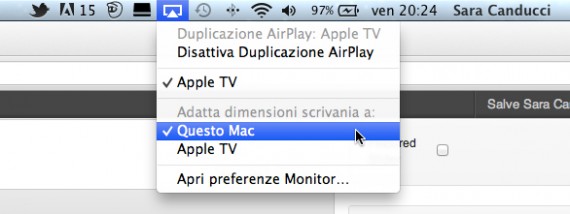 Ecco fatto! In pochi semplici click siamo riusciti a condividere lo schermo del nostro Mac con il televisore di casa, il tutto senza sforzi e in modo molto pulito senza ricorrere a fili di collegamento.
A questo punto dovrebbe già essere visibile l’immagine del nostro Mac sul televisore. Dato che il display del nostro computer con molta probabilità non avrà il medesimo aspetto d’immagine della TV di casa, potremo premere ancora una volta sull’icona di AirPlay e decidere se adattare la scrivania di Mountain Lion alla risoluzione dello schermo integrato o a quello dell’Apple TV. Ecco fatto! In pochi semplici click siamo riusciti a condividere lo schermo del nostro Mac con il televisore di casa, il tutto senza sforzi e in modo molto pulito senza ricorrere a fili di collegamento.
Nessun commento:
Posta un commento